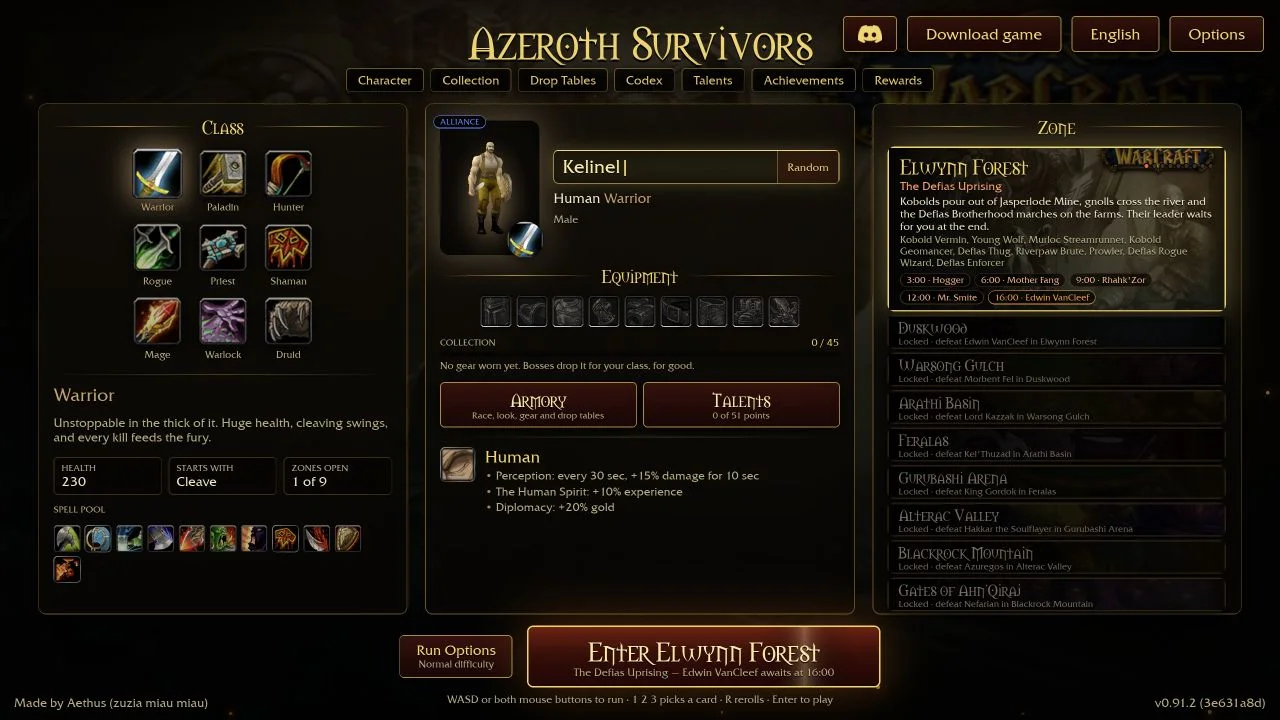
Slimjimdrums 制作的社区启动器,把游戏下载、插件管理和 Windows 跨电脑存档放在一起。作者在 11 月 2 日介绍了这套工具,11 月 3 日的 v3.20 则修复了 ASBuilder 下载文件名的识别。先设好游戏位置,再决定是否使用云盘文件夹。运行需要 Windows 和 .NET Framework 4.8。
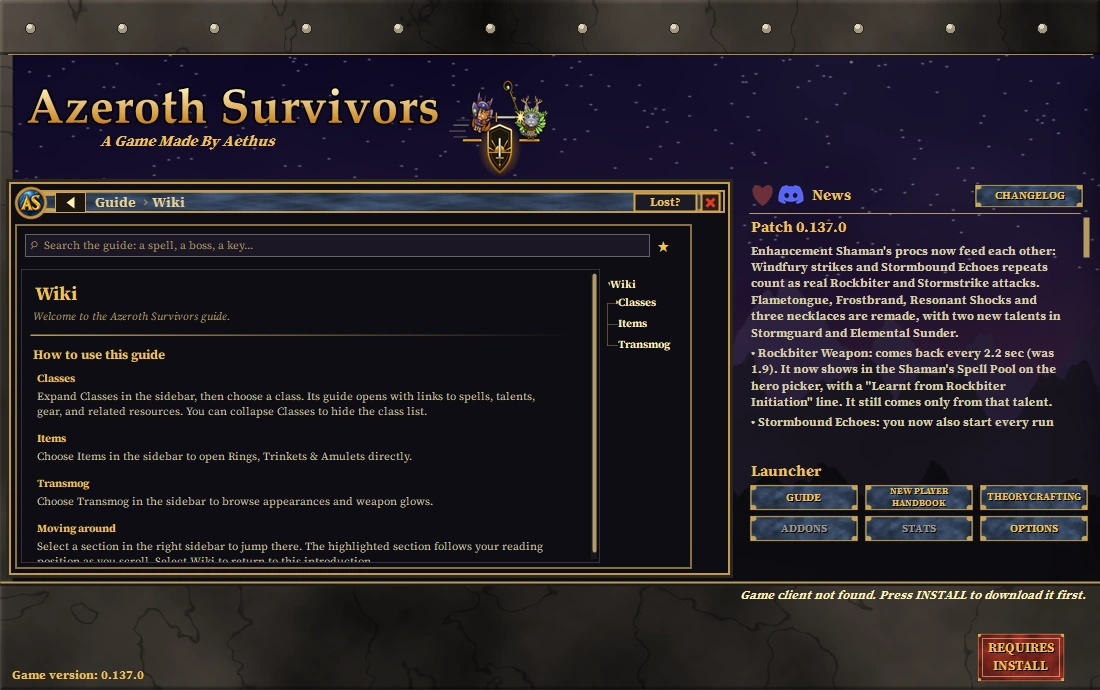
新建目录,或接入已有客户端
- 下载发布附件
Azeroth Survivors Launcher.exe。可以把它放进准备存放游戏和插件的新文件夹,也可以放在已有游戏客户端旁边。 - 进入 First Time Setup。已有客户端的玩家选择包含
AzerothSurvivors.exe的目录,这条路径会跳过重新下载。如果提示找不到该文件,重新选择实际存放它的目录。 - 新安装先核对目标位置,再按 DOWNLOAD GAME。目录中已有客户端时,按 FINISH SETUP 返回启动器。
- 从浏览器版转移时,IMPORT MY SAVE 可以选择导出的
.sav。选择文件时会先校验,完成设置后才导入。若替换已有进度,会先要求确认并保留备份。
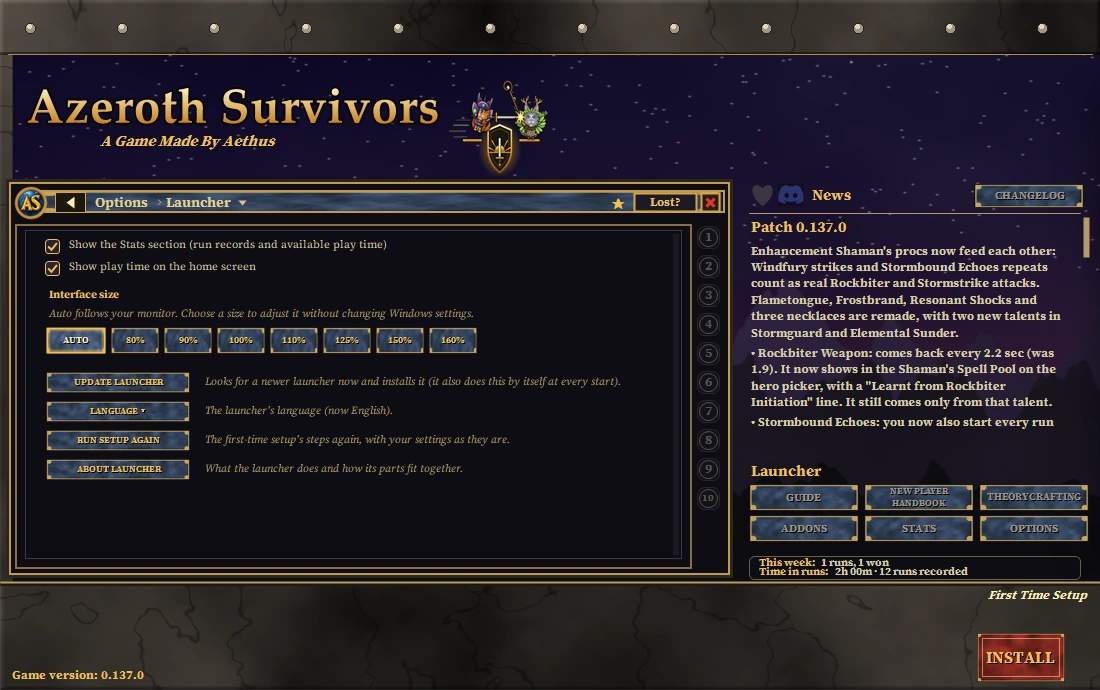
游戏下载依次尝试主下载站、Google Drive 镜像,失败后再尝试游戏自己的下载页。启动器更新与游戏更新分开:启动器在打开时和 PLAY 前检查自身版本,游戏启动时也会运行自己的更新程序。要重走设置,进入 Options > Launcher,选择 RUN SETUP AGAIN。
选择插件,理解更新方式
进入 Addons > Download More,找到需要的插件,按 INSTALL 或 UPDATE。首次设置会提供 Azeroth Stats,也可以拒绝安装。已安装的插件可在管理器中启用或关闭。目录会区分互斥选项:AZSSpellMeter 与 AZS Max Hit 二选一,三个指针替换插件也不能同时启用。
对于支持的 GitHub 插件,管理器会查找作者的发布版本,并用 GitHub 对应 ZIP 的 SHA-256 摘要校验文件。v3.20 同时识别带或不带 v 前缀的版本名,修复了 ASBuilder 匹配问题。缺少附件、缺少摘要或校验不符时,安装会在解压前停止。先检查启动器更新,再重试该插件;被拒绝的 ZIP 不能视为已安装。各插件用途可查插件目录。
让两台电脑使用同一个云盘文件夹
云存档默认关闭。在 Options > Cloud Save 启用 Cloud saving,再点击 Sync folder (inside your cloud drive) 旁边的 CHANGE FOLDER,选择 Google Drive、OneDrive 或 Dropbox 中一个专用子文件夹。另一台电脑也指向同一个同步文件夹。两台电脑的本地 Windows 路径可以不同,但文件必须同步到同一个云盘位置。
两台电脑都需要云盘客户端运行并接收文件。启动器处理本地云盘文件夹,云盘客户端负责网络传输。同步目录要与游戏存档及配置目录分开;同步程序会拒绝互相包含的目录和磁盘根目录。
- 游戏存档:游戏的存档目录,通常是
%APPDATA%\wenilla-rogue。 - 插件设置:已安装插件保存的设置。
- 插件程序文件:不随云存档复制。如果下载的设置属于尚未安装的目录内插件,启动器可以另外安装该插件。
在 Options > Folders 核对 Save game folder 和 Game config folder。修改启动器的存档目录,只会改变它导入和同步的位置,不会改变游戏实际写入存档的位置。
PLAY 什么时候同步,何时可以换电脑
- 在第一台电脑按 PLAY 前,先等云盘客户端接收完文件。
- PLAY 会先读取云端状态,再启动游戏。如果读取失败或被取消,本次启用云存档的启动会停止,便于查看 Cloud Save 日志。
- 通过启动器游玩,结束后关闭游戏。整个对局会话结束,启动器再把更新后的状态写入本地云盘文件夹。
- 等云盘客户端上传完成。在第二台电脑也等文件下载完成,再按 PLAY。
如果本地和云端都改动过,窗口会提供 USE CLOUD、KEEP LOCAL 和 CANCEL。它会选择一份完整状态,不会合并两边进度。读取时,USE CLOUD 用云端替换本地,KEEP LOCAL 则保留本地供之后上传。写回时,KEEP LOCAL 用本地替换云端,USE CLOUD 则保留云端并跳过这次上传。覆盖前会先备份原状态。
检查状态,恢复需要的副本
Options > Cloud Save 提供 CHECK STATUS、DOWNLOAD 和 UPLOAD。CHECK STATUS 会报告两边是否一致、哪边变化,或云端文件是否完整。DOWNLOAD 和 UPLOAD 会在确认后替换相应的目标副本,操作前先关闭游戏。如果日志提示云端文件不完整或仍在同步,先等云盘客户端完成,再重新检查。
同步目录无法访问时,检查云盘客户端是否运行,并用 CHANGE FOLDER 核对位置。提示文件夹被占用时,关闭正在使用它的程序后重试。EARLIER DOWNLOADS 会列出本机保留的下载副本,每类数据最多保留最近五份,用于存档损坏后的最后恢复尝试;恢复前会先备份当前文件。同步程序还保留本地替换备份和云端历史。
不用云盘同步,也能转移浏览器存档文件
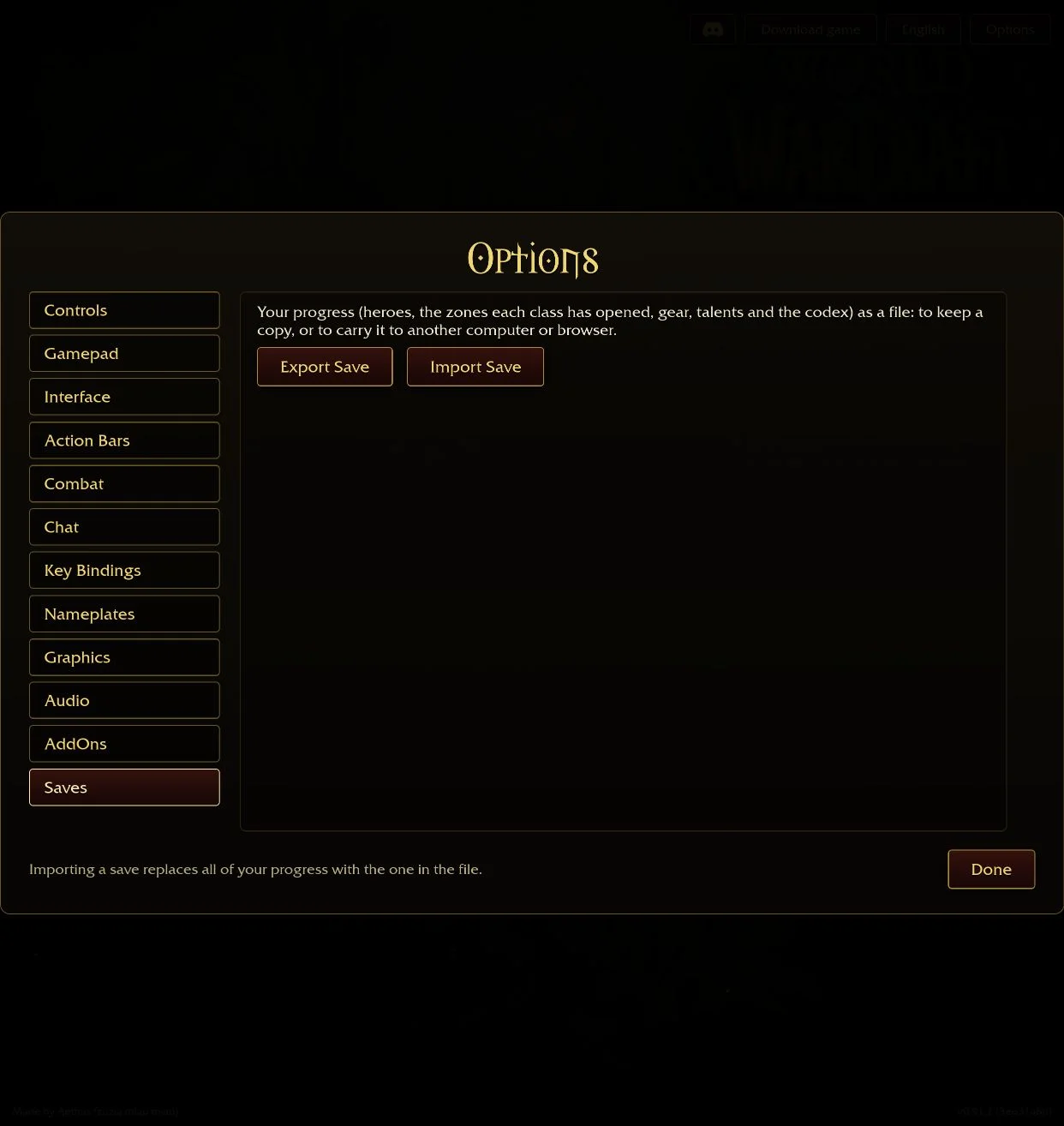
在浏览器游戏中,使用 Options > Saves > Export Save;再到启动器的 Options > Folders > IMPORT A SAVE。反向转移则先用启动器的 EXPORT SAVE,再到浏览器游戏的 Options > Saves > Import Save。想保留目标端原有进度,先把它导出。文件处理可查存档备份指南;本站上传和下载备份的服务是另一套手动流程。
如果校验提示不是 Azeroth Survivors 存档,请从游戏重新导出。导入前的备份位于存档目录中的 Saves 文件夹,可以通过游戏自己的 Options > Saves 恢复。
分清规划数值与对局统计
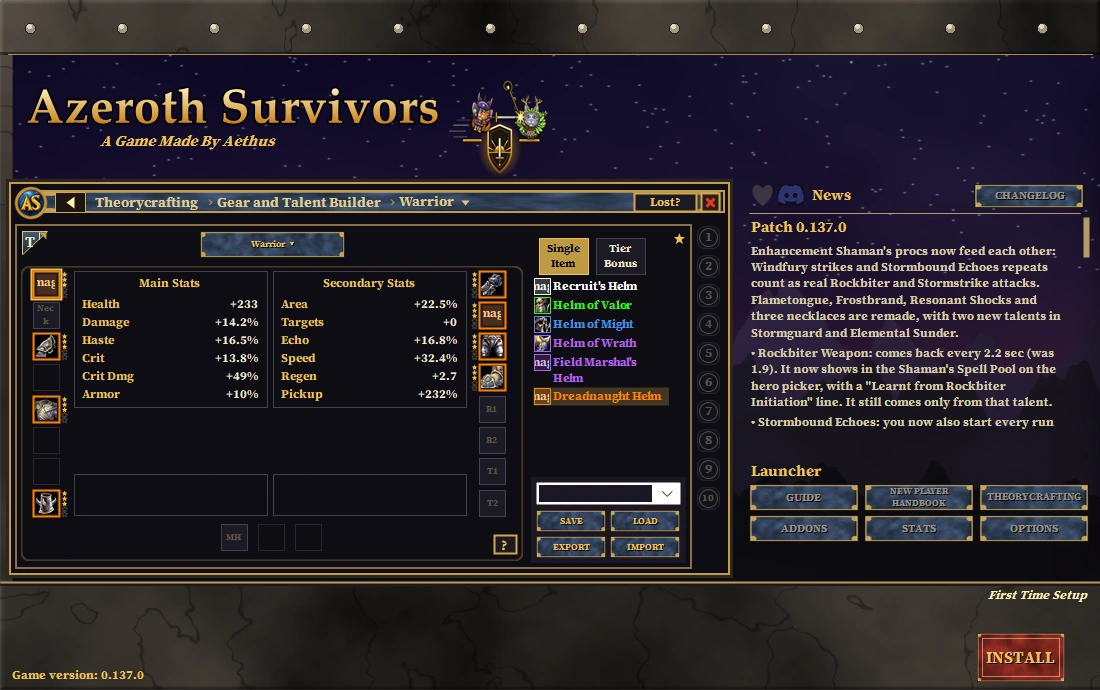
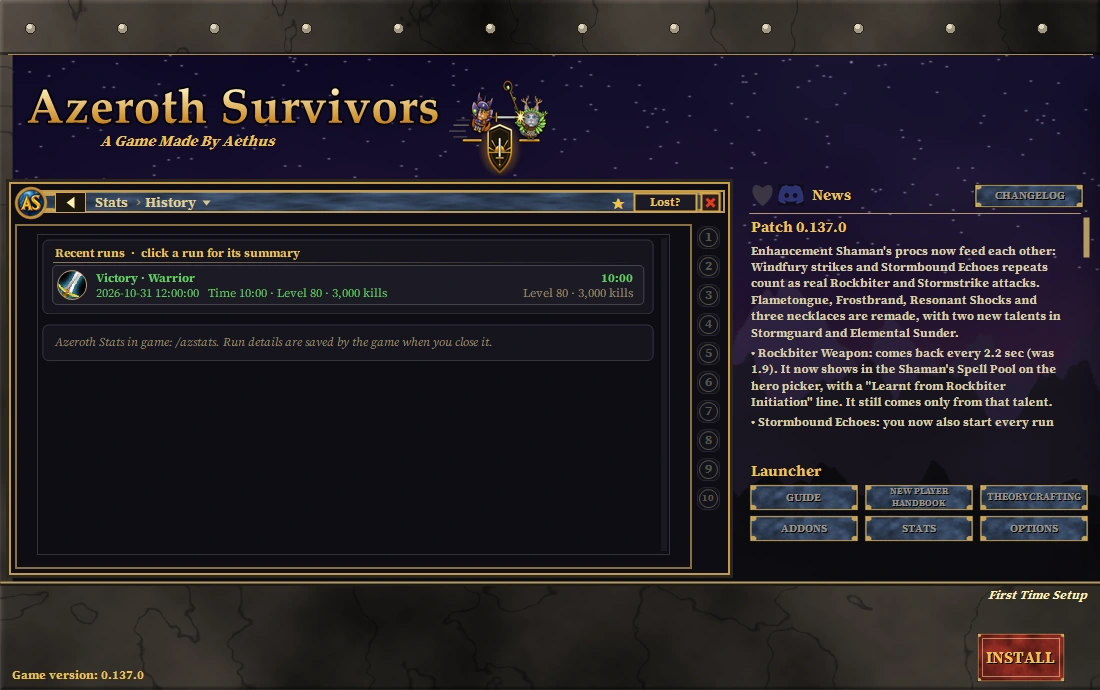
Theorycrafting 的装备面板用于比较所选物品和套装奖励,显示的总值对应当前选择。方案用 SAVE 和 LOAD 保存、载入。启动器的对局历史来自可选的 Azeroth Stats 插件,游戏关闭时才写入这些记录。新安装不会带来过去未记录的对局。
Slimjimdrums 在 11 月 3 日关于 Proton 的回复中表示有兴趣,但正式启动器仍按 Windows 开发。这套工具请按 Windows 流程使用。
来源与适用范围
依据 Slimjimdrums 在 11 月的作者发言、v3.20 发布说明、设置与同步源码,配图来自 Slimmy25 发布的启动器预览。
- Slimjimdrums:2026 年 11 月 2 日启动器发布帖
- Slimjimdrums:2026 年 11 月 2 日文件夹说明
- Slimjimdrums:2026 年 11 月 3 日 Proton 回复
- Slimjimdrums:2026 年 11 月 3 日插件下载修复说明
- Slimmy25:启动器 README
- Slimmy25:启动器指南
- Slimmy25:2026 年 11 月 3 日 v3.20 发布说明
- 启动器对局流程:云端读取与写回
- 云盘文件夹同步程序
- 启动器设置控件与目录校验
- 启动器选项、插件管理与云存档恢复控件
- 启动器存档冲突选项
- 启动器导入校验与备份
- 下载 Azeroth Survivors Launcher.exe
- Slimjim / Slimmy25:封面截图原图
- Slimjim / Slimmy25:启动器设置截图原图
- Slimjim / Slimmy25:装备规划截图原图
- Slimjim / Slimmy25:对局统计示例截图原图